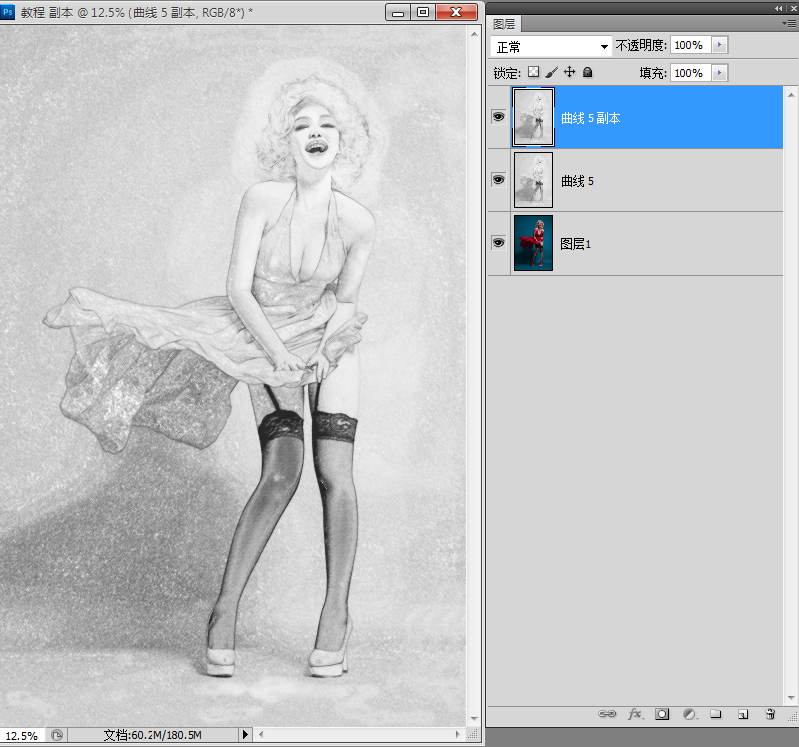
制作网格效果
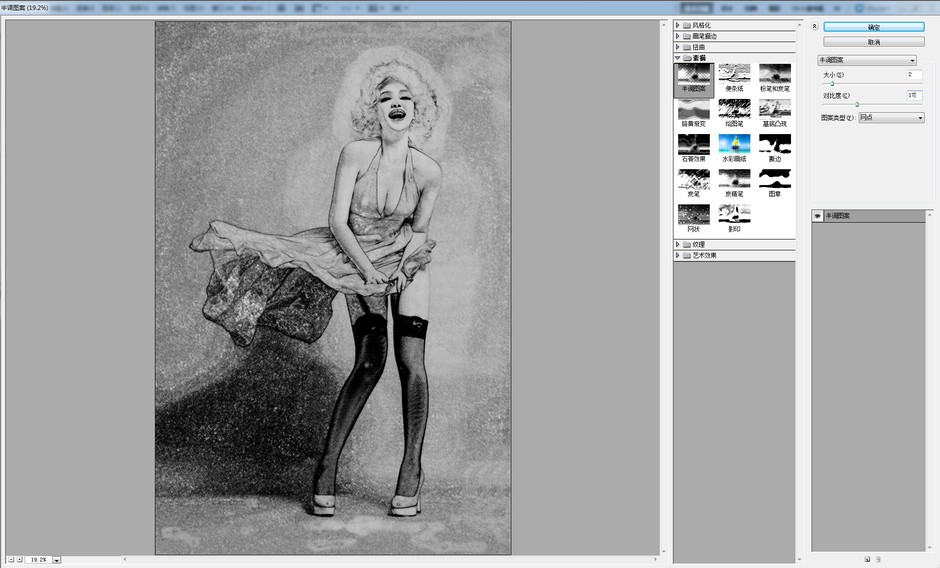
添加印刷中会出现的网格效果。再次备份图层。按“D”键,将前景色和背景色恢复为默认的黑白色。然后选择“素描”滤镜并选择“半调图案”对画面进行调整,从而制作出带有网格效果的图像,参数设置如图所示。
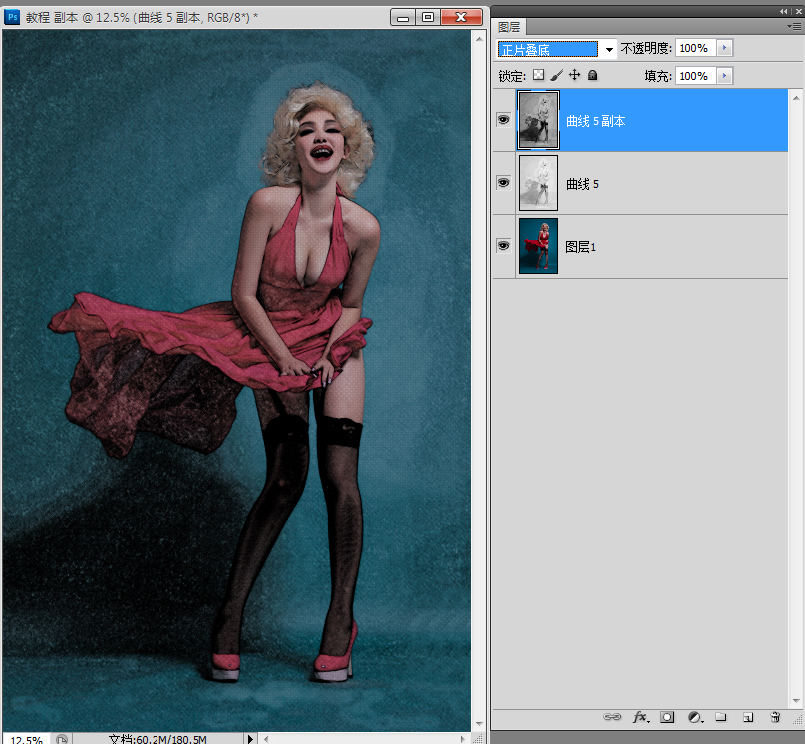
因为这里我们只需要黑色点状网格,所以选择改变该图层的混合模式为“正片叠底”(屏蔽掉白色部分),然后使用“曲线”工具将该层调亮。调整后的图像更透亮。
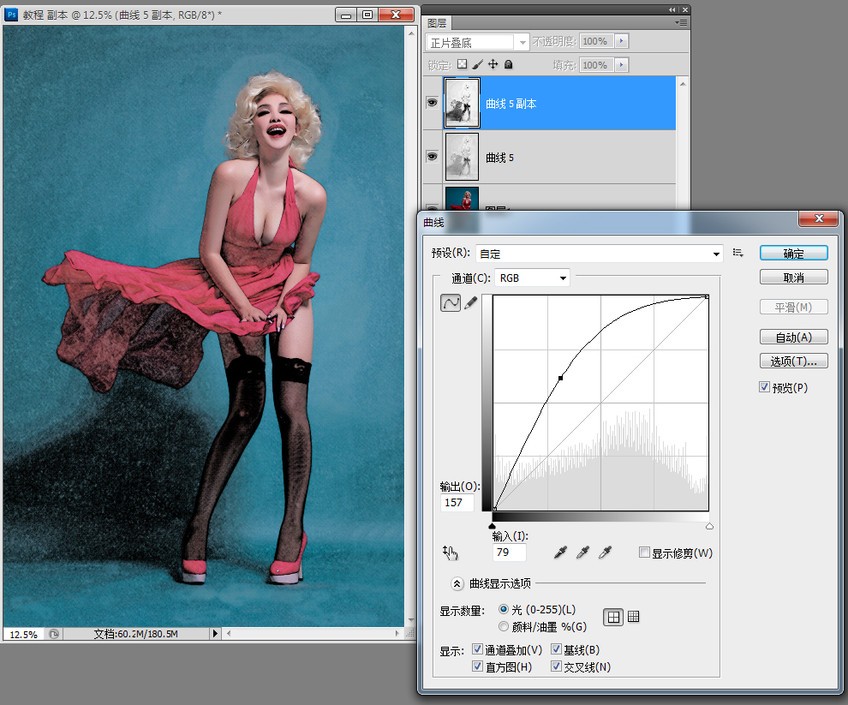
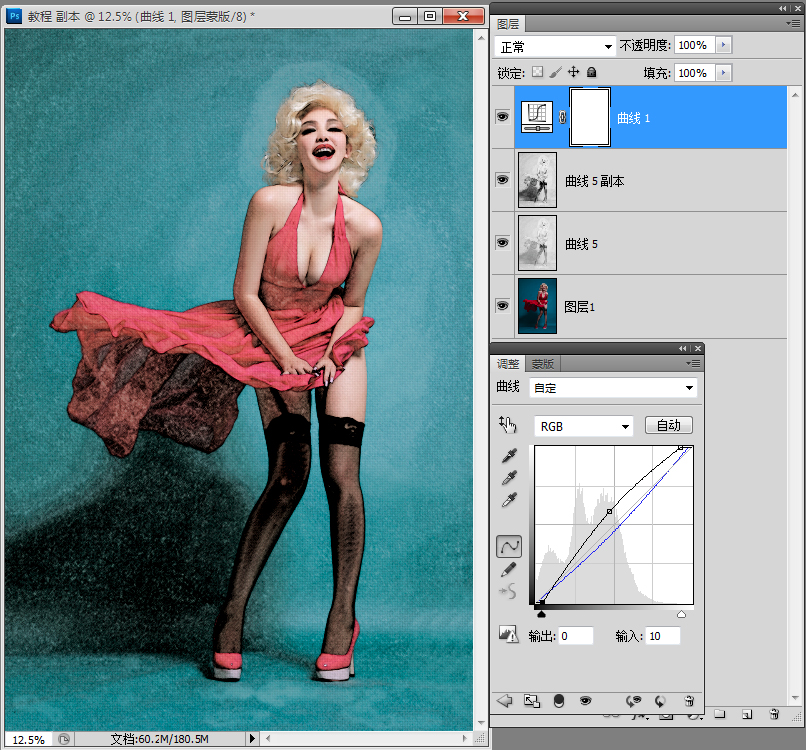
整体和局部调色
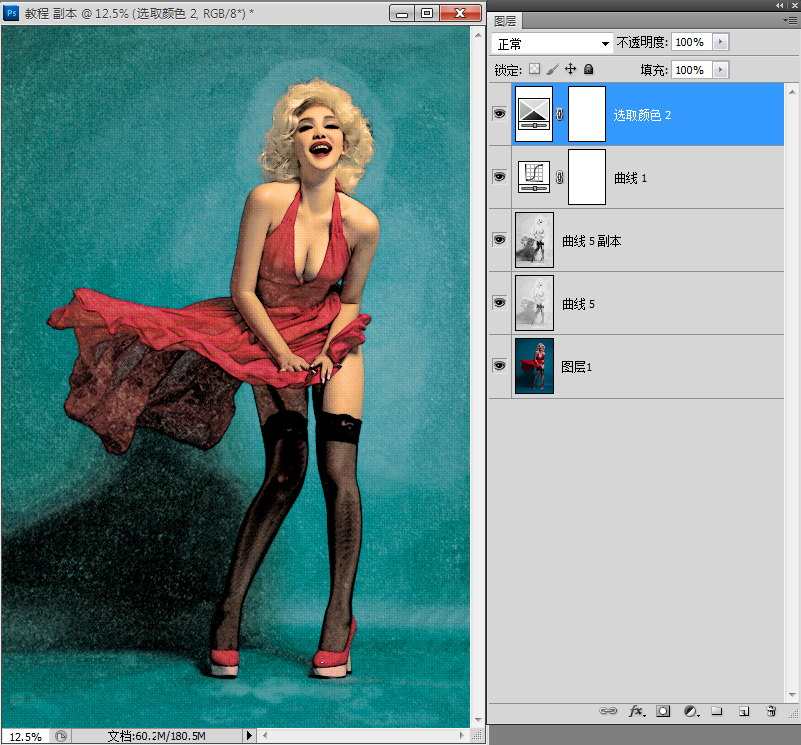
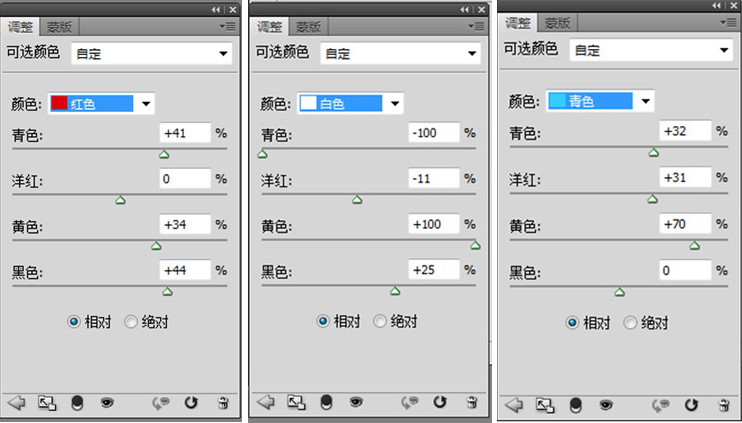
局部画面色调调整。使用“可选颜色”调整图层调整画面,分别调整红色、白色和青色,调整后画面的色调更怀旧,也更接近海报效果。
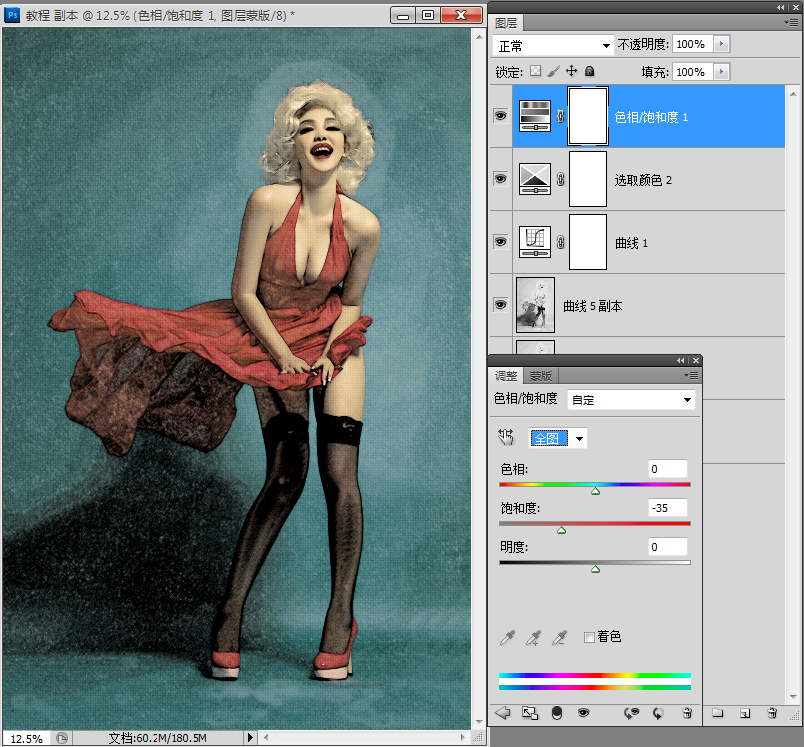
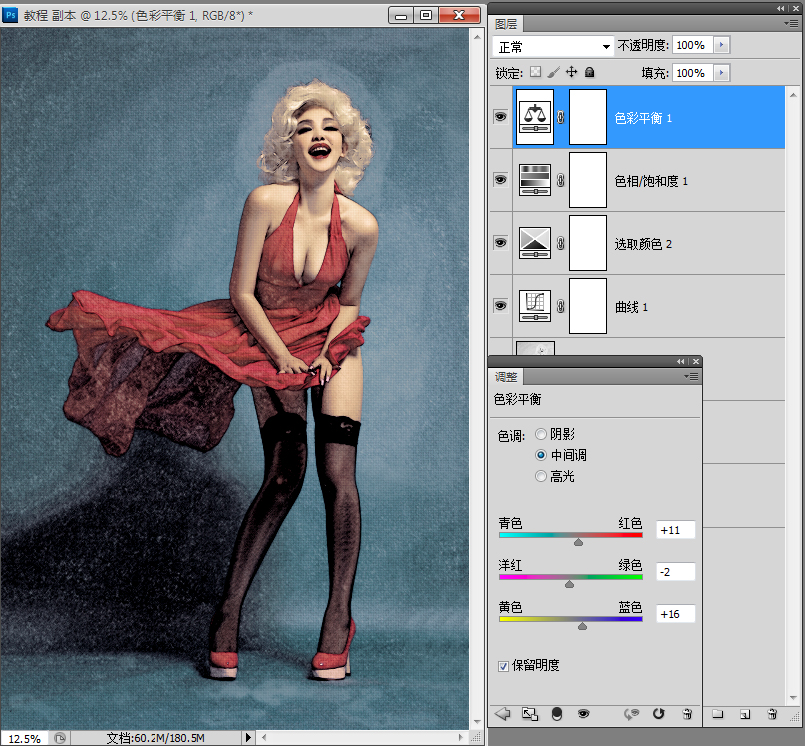
降低画面的饱和度,并改变整体色调
画面的色彩过于艳丽,所以我们要调整饱和度。建立“色相/饱和度”调整图层,稍稍降低饱和度,使画面更具怀旧效果。之后再建立“色彩平衡”调整图层改变画面颜色,使最终的画面色彩干净、舒服。
压暗照片的四周,添加素材文字
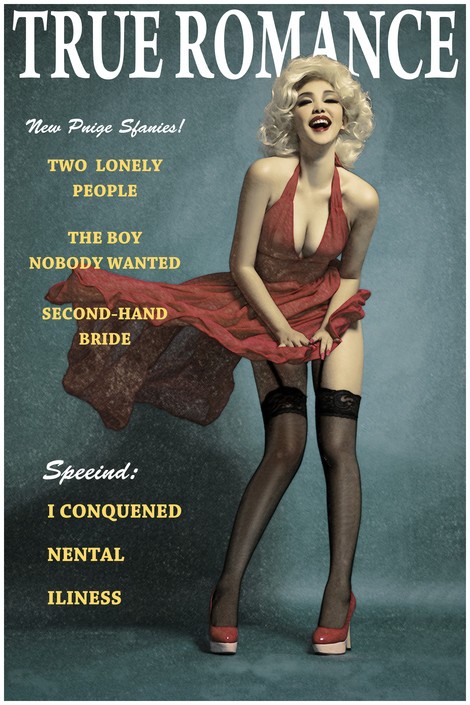
建一个新的图层并填充为黑色,然后使用“渐变工具”,选择从中心向四周的渐变调整图像。调整后将该图层的混合模式设置为“柔光”,并降低其不透明度至“40%”(压暗四角)。调整后,添加文字素材即可。最终效果如效果图所示。
| 


 窥视卡
窥视卡 雷达卡
雷达卡 发表于 2011-12-1 08:40:55
 提升卡
提升卡 置顶卡
置顶卡 沉默卡
沉默卡 喧嚣卡
喧嚣卡 变色卡
变色卡 抢沙发
抢沙发 千斤顶
千斤顶 显身卡
显身卡